Senin, 24 Desember 2012

gggggggggggggggggggggggggggggggg


Cara Membuat Scroll Blockquote Otomatis di Blog

Share on :
Apa sih yang di maksud dengan Blockquote itu? Blockquote mrmpunyai fungsi sebagai wadah/penanda kata-kata yang di anggap penting di sebuah artikel blog.

Pertemuan kali ini kita akan belajart memberi batasan tinggi maksimal yang sehinnga akan memunculkan fungsi scroll untuk bergulir kebawah pada blockquote, blockquote dengan fungsi scroll lebih efektif di bandingkan blockquote yang tidak memiliki fungsi scroll, karena jika kata-kata yang di anggap penting terlalu banyak menjadikan blockquote memakan tempat yang panjang ke bawah dalam postingan.

Blockquote dengan fungsi scroll kali ini memiliki ototmatis ketinggian maksimal yang bila tinggi dari kotak blockquote tidak mencapai batas yang di tetapkan, maka kotak akan tetap(scrollnya tidak muncul), dan jika melebihi tinggi yang ditentukan, maka akan muncul fungsi scroll(tombol gulir kebawah). tergantung bagaimana anda memodofikasinya. Kotak blockquote akan tetap dan blockquote nantinya otomatis memiliki scroll pada bagian kanan blockquote bila tinggi kotak blockquote mencapai batas yang telah ditentukan.
Blockquote kali ini menggunakan CSS, jadi anda tidak perlu repot2 mengatur pada tiap postingan anda lewat Edit HTML. bagi anda yang berminat untuk menerapkan trik ini, silahkan ikuti langkah2 dibawah ini :

Cara Membuat Scroll Blockquote Otomatis Pada Postingan Blog
1. Log in ke blogger
2. dari Dasbor klik Template dan masuk ke Edit HTML
3. Gunakan F3 untuk mencari kode seperti berikut :
.post-body blockquote {
-----------------
-----------------
}
Gunaka Ctrl + F lalu ketik blockquote
4. Jika sudah ketemu Ganti kode diatas  dengan kode dibawah :
.post-body blockquote {
overflow:auto;
max-height:400px;
font-family:'Trebuchet MS';
background:#333;
box-shadow:0 0 0.5em #333;
-webkit-transition:all .2s ease-out;
-moz-transition:all .2s ease-out;
-o-transition:all .2s ease-out;
color:#fff;
margin:10px 0;
padding:5px;
}
5. Jika kode pada langkah ke-3 tidak di temukan cari saja
.post body
--------
--------
}
4. dan letakkan kode berikut di bawah kode di atas :
.post-body blockquote {
overflow:auto;
max-height:400px;
font-family:'Trebuchet MS';
background:#333;
box-shadow:0 0 0.5em #333;
-webkit-transition:all .2s ease-out;
-moz-transition:all .2s ease-out;
-o-transition:all .2s ease-out;
color:#fff;
margin:10px 0;
padding:5px;
}
5. Simpan Template dan lihat hasilnya di postingan sobat yang sudah ada blockquotenya.

NB : Silahkan anda modifikasi sendiri sesuai kreatifitas anda, misalnya, mengatur tinggi, memberi background dan lain sebagainya.

jika ada masalah dengan pemasangan kode diatas, silahkan kontak admin lewat kolom komentar dibawah.
Selamat mencoba dan semoga berhasil, Semoga Bermanfaat.


Artikel bersumber dari : http://azka-veiro.blogspot.com/2012/07/cara-membuat-scroll-blockquote-otomatis.html#ixzz2G2I7yVuJ

Rabu, 19 Desember 2012

ya itulah,,,,,,,,,,,,,,,,,,,,,,,,,,,,,,,,,,,,,,,,,,,,,,,,,,,,,,,,,,,,,,,,,,,


kamis.19-12-2012

APLIKASI INTERNET


WORLD WIDE WEB

World Wide Web (WWW), lebih populer dengan istilah Web, merupakan aplikasi internet yang paling digemari oleh pengguna internet. Web mula-mula diperkenal-kan oleh Tim-Berners-Lee pada tahun 1992 di CERN, laboratorium Fisika Partikel Eropa yang berlokasi di Jenewa, Swiss, dan setelah populer kemudian diambil alih pengembangannya oleh W3C (World Wide Web Consortium). Marc Andressen merancang sebuah perangkat lunak untuk menampilkan halaman Web yang diciptakan oleh Tim-Berners Lee, yang dinamakan sebagai web-browser. Web menjadi populer karena kemampuannya menyajikan objek multimedia pada halaman tampilan-nya, sehingga bisa dijadikan sebagai sumber informasi yang memuat teks, gambar, suara, citra, dan video, yang diatur oleh program HTML (Hyper Text Markup Language). Hypertext dapat membentuk hyperlink yang memungkinkan seseorang berpindah dari satu tayangan Web ke tayangan Web lainnya. Setiap organisasi kini memiliki situs Web (Website), dengan alamat tertentu yang bisa diakses oleh sebuah browser (seperti Internet Explorer, NetScape, atau Opera). Format alamat situs Web biasanya ditulis sebagai :http://www.organisasi.tipe.negara, misalnya: situs pemda Makassar adalah http://www.makassar.go.id, atau situs koran Kompas adalah http://www.kompas.co.id.

Browsing
Browsing adalah Berselancar untuk menjelajahi informasi yang ada di internet. Berselancar ini bisa dilakukan dengan sebuah program yang disebut browser, software untuk berselancar.
Browsing dapat juga diartikan seni pencarian informasi melalui system operasi yang berbasis hypertext, misalnya membaca berita, mencari istilah dll.
Browsing adalah menjelajah dunia maya atau internet untuk mencari sesuatu yg bermanfaat membaca berita secara online itu juga salah satu browsing.

Kata lain dari browsing adalah surfing Jadi, browsing berbeda dengan download, chat, kirim email maupun ngeblog (istilah untuk ngeblog= blogging). Di atas adalah pengertian browsing sdangkan manfaatnya adalah:
Browsing bermanfaat untuk Menambah pengetahuan dan memperluas wawasan
Browsing untuk Belajar online
Browsing untuk mencari file yang akan kita download

Kembali ke Awal.

KAMIS, 17 FEBRUARI 2011

CARA MENGHUBUNGKAN KOMPUTER KE INTERNET MELALU JARINGAN GPRS

Sebenarnya saat ini akses internet lewat GPRS masih tergolong mahal dan lamban. Kondisi yang tidak jauh berbeda dengan jenis koneksi lainnya karena tarif dasar bandwidth di Indonesia memang masih mahal. Saat ini tarif internet operator seluler GSM termurah dipegang IM3. Lewat IM3 biaya koneksi kita diset Rp1,-/kb (belum ppn). Bandingkan dengan tarif operator lain misalkan kartu XL Rp10,- /kb dan Telkomsel yang masih Rp12,-/kb. Sebagai contoh jika kita browsing atau mendownload sebesar 1 MB, dengan kartu IM3 pulsa kita akan dipotong sekitar Rp1100,- saja. IM3 juga memeberikan pilihan pentarifan berdasarkan waktu, yaitu Rp100,- per menit. Tarif jenis mana yang kita pilih, itu tergantung kebutuhan dan tujuan kita berinternet. Jika kita ingin mendownload sebuah file sebaiknya pakai tarif per menit. Jika ingin santai dan hanya browsing saja pilihan tarif per KB layak dipertimbangkan. Untuk menghemat bandwidth sebaiknya gambar tidak usah diload jika kamu hanya mengakses situs berita seperti detiksport.com. Saya sendiri lebih suka tarif per menit.
Jaringan internet GPRS memang lebih lamban karena teknologi GPRS yang baru generasi 2,5 (2.5G). Dengan GPRS kecepatan maksimal yang dicapai hanya112 kbps -kilo bit bukan kilo Byte- yang setara dengan 14 KBps. Bandingkan dengan teknologi 3.5G atau HSDPA sekarang yang bisa mencapai 3.5 Mbps. Karena GPRS termasuk ke jenis GSM, maka biasanya trafik data internet dinomorduakan karena GSM mendahului trafik panggilan (calling). Karena alasan inilah kadang-kadang jalur akses internet GSM menjadi tambah lelet (time out). Sebaiknya untuk ngenet cari waktu-waktu dimana trafik calling lagi sepi seperti tengan malam sampai pagi.
Untuk men-set komputer agar dapat konek dengan internet tentu kita memerlukan ponsel yang terhubung dengan PC kita. Berdasarkan pengalaman ponsel merek Sony Ericsson lebih gampang terkoneksi ke jaringan internet. Untuk koneksi kita dapat memakai kabel data, bluetooth atau mungkin saja infrared. Jangan lupa pastikan pulsa kamu cukup memadai untuk berinternet ria.
Berikut ini langkah-langkah untuk menyetingnya koneksi lewat bluetooth:
  1. Install lah terlebih dahulu driver bluetooth yang dipakai pada PC/laptop kamu
  2. Pastikan kartu GSM handphone mu telah aktif GPRS-nya dan settingan koneksinya telah benar
  3. Aktifkan bluetooth handphone mu
  4. Connnect-kan akses dial up pada komputer mu melaluiControl Panel » Network Connections pada bagianbluetooth connection.
  5. Lalu akan muncul window bluetooth connection. Isikan Username : indosat dan password : indosat. Isikan nomor dial : *99**1# Kemudian klik tombol Dial
  6. Selanjutnya komputer kamu akan diregistrasikan pada jaringan Indosat untuk mendapatkan IP Address dinamis
  7. Jika muncul pesan error no 734, coba modifikasi extra settting seperti pada langkah selanjutnya.
  8. Buka Control Panel » Phone and Modem Options, lalu akan muncul window-nya. Pilih tab modems. klik Properties pada modem bluetooth yang diinstall
  9. Lalu akan muncul window Bluetooth Modem Properties. Pilih tab Advanced, pada kotak Extra Setting isikan :AT+CGDCONT=1,”IP”,”indosatgprs” lalu klik OK
  10. Ulangi lagi langkah dari no 4-6 di atas. Jika sukses maka akan muncul tanda connect pada tray yang memperlihatkan kecepatan akses GPRS dari provider GSM mu
NB:
Untuk tarif per menit gunakan username: indosat@durasi dan password: indosar@durasi
Nomor dial sama untuk semua operator GSM

CARA MENGHUBUNGKAN 2 KOMPUTER

Apa yang anda perlukan untuk menghubungkan 2 komputer atau PC? Yang dibutuhkan agar dapat saling terkoneksi yaitu Kedua komputer harus memiliki card network Adapters. Anda juga memerlukan sebuah kabel crossover ethernet untuk menghubungkan kedua PC tersebut. kabel Ethernet crossover dapat dibeli di toko komputer di sekitar tempat tinggal anda. Jangan membeli di toko besi ya..:)

OK Setelah anda membeli kabel dan memasangkan di kedua PC, selanjutnya yaitu :

1. Setting network properties kedua PC
  • Windows XP : Press Start -> Settings -> Network Connections. Windows Vista : Press Start -> Connect To -> View network computers and devices -> Network and Sharing Center.
  • Windows XP: Masuk ke Local Area Connection dan klik kanan. Pilih Properties, dan Local Area Connection. Windows Vista : Pilih Properties, dan Local Area Connection Properties dialog box muncul. Windows Vista: Pilih Manage Network Connections, klik Local Area Connection. Tekan tombol Properties, Local Area Connection Properties selanjutnya kotak dialog akan muncul.
  • Windows XP: Pilih Internet Protocol (TCP / IP) lalu tekan tombol Properties. Windows Vista: Pilih Internet Protocol versi 4 (TCP/Ipv4) dan tekan tombol Properties. Setelah itu Internet Protocol (TCP / IP) Properties kotak dialog muncul.
  • Pilih following ip address untuk kedua Sistem Opeerasi tsb.
  • IP address 192.168.1. X (di mana x adalah nomor 1-255 - angka ini adalah untuk jaringan lokal. Karena Anda hanya menghubungkan dua komputer di jaringan anda, disarankan Anda menggunakan 1 dan 2. Set PC 1 ip-nya 192.168.1.1 (192.168.1.2 untuk komputer kedua). Di subnetmask 255.255.255.0 (untuk kedua komputer).lalu Tekan OK.
2. Buat workgroup untuk jaringan lokal
  • Windows XP: Buka System Properties menggunakan Win + Break. Windows Vista: buka System Properties menggunakan Win+Break, klik Advanced system settings.
  • Pilih tab Computer Name, klik Ubah. Menentukan nama komputer dalam bidang komputer nama, pilih Anggota workgroup, dan masukkan nama workgroup (HOME pada gambar di bawah). Setelah itu rebbot / restart PC.
  • Sekarang kedua PC sudah saling terkoneksi dalam satu jaringan.
  • Windows XP: Untuk mengaksesnya dari komputer lain: tekan Start -> Settings -> Network Setting. Klik My Network Places, klik Entire Network, klik dua kali Microsoft Windows Network, klik dua kali HOME workgroup, nama kedua PC akan muncul.

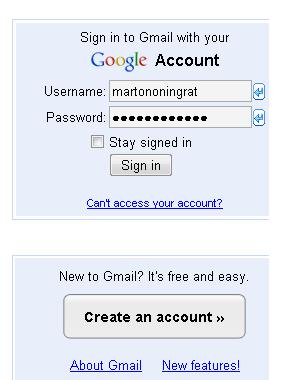
Langkah cara membuat atau bikin email di Gmail (mail.google)

1. Langkah paling awal, siapkan koneksi internet, bukan browser, saya sarankan untuk memakai mozila fire fox, karena lebih enak dan cepat menurut saya
2. masukan alamatnya urulnya http://mail.google.com/ atau http://gmail.com atau kamu juga bisa masukan duluhttp://google.co.id, kemudian klik menu gmail pada bagian atas jendela google
cara membuat email di gmail
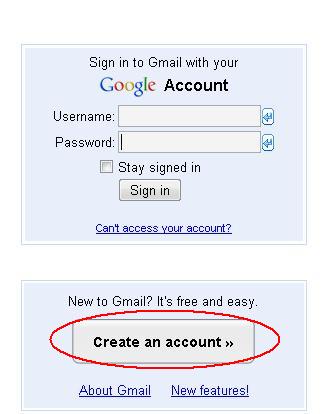
3. Kemudian pilih tombol [create an account] atau [sign up ke gmail]
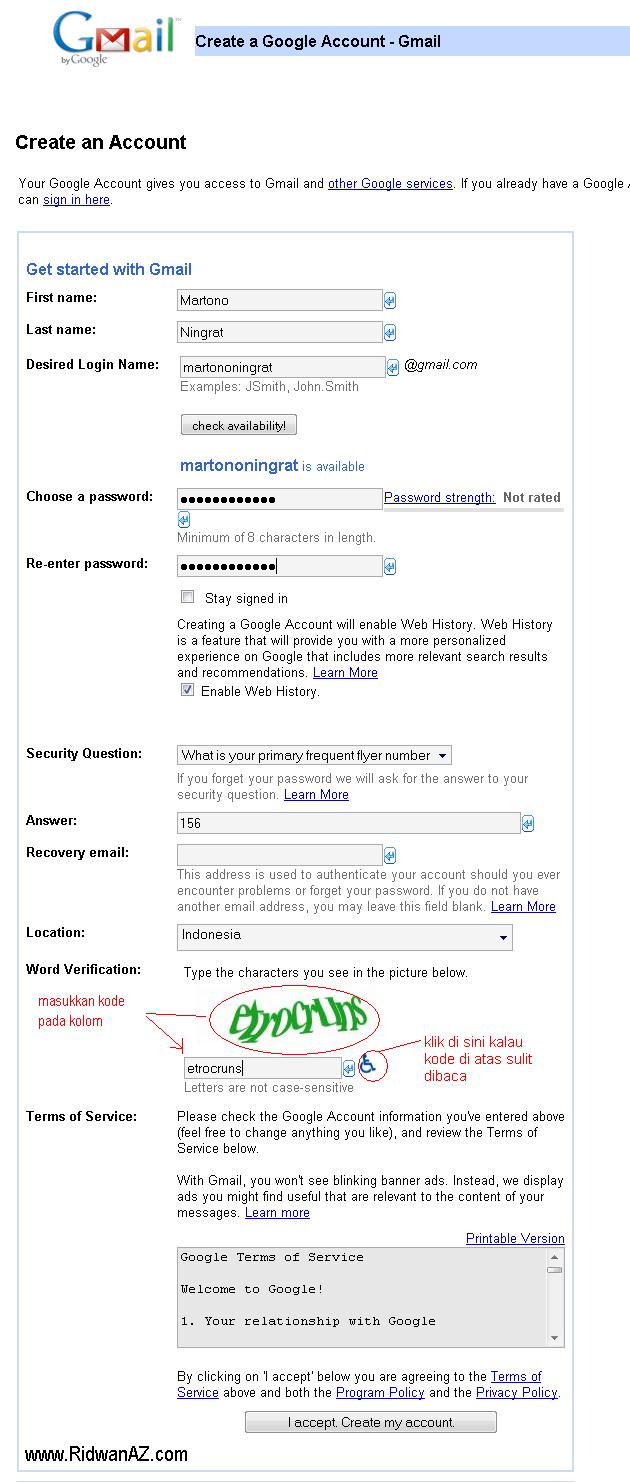
4. Lalu masukan identitas kamu pada formulir pendaftaran, untuk langkah-langkah pengisian sangat mudah sekali, dan hamper sama dengan cara pengisian pada layanan email di Yahoo.com, kalau kesulitan dalam mengisi karena formulir berbahasa inggris, tinggal gantit aja bahasanya pada pojok kanan sebelah atas jendela formulir pendaftaran. Pilih bahasa sesukamu,
cara membuat email di gmail
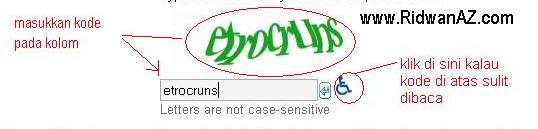
5. Untuk pengisian verifikasi kata, jika sulit dibaca, bisa diganti dengan klik pada simbul kecil yang ada disebelah kanan kotak isian verfikasi kata.
cara membuat email di gmail
6.Kalau sudah diisi semua, tinggal klik tombol [I accept, Create my account] atau [Saya menerima. Buatkan akunku].. udah deh selesai
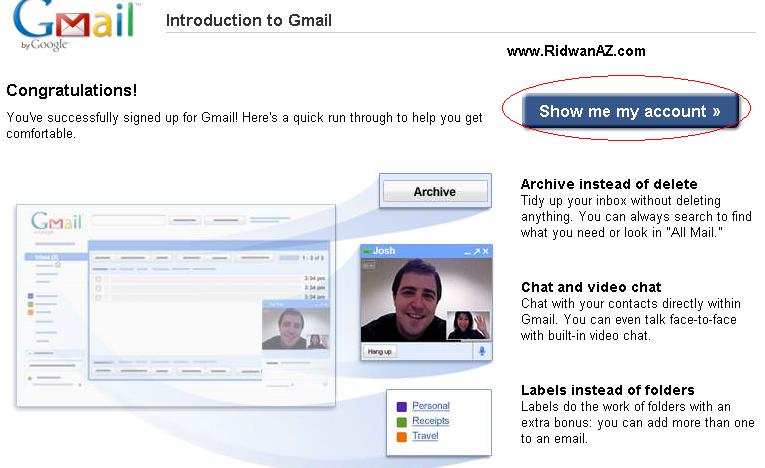
7. untuk mencoba menampilkan emailmu, lansung aja klik tombol [show me account] atau [saya siap – tampilkan account saya]
cara membuat email di gmail
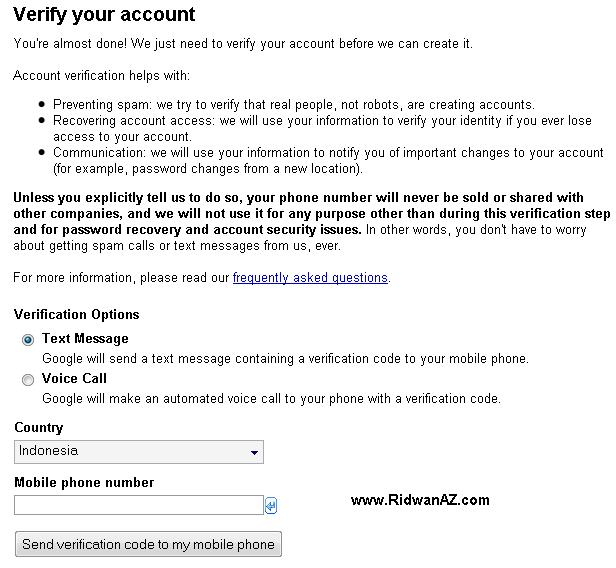
8. Untuk menghindari serangan spamer terkadang gmail meminta verifikasi menggunakan SMS handphone kamu, masukkan saja nomor handphone kamu untuk mendapatkan no verifikasi yang digunakan untuk aktifasi akun Gmail. jangan kawatir, nomor handphone ini hanya digunakan untuk verifikasi akun email, oleh google tidak akan diapa-apakan.
masukkan nomor handphone kamu pada kolom yang tersedia kemudian klik Tombol [send verification code to my mobile phone]
cara membuat email di gmail
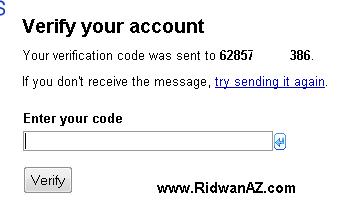
sesaat kemudian kamu akan mendapatkan SMS dari google, berisi kode verifikasi. masukkan nomor kode tersebut pada kolom yang baru saja tampil.
cara membuat email
kemudian klik pada tombil [verify]
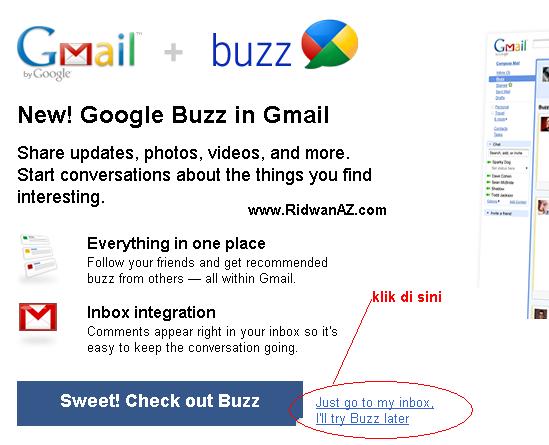
9. setelah kamu klik verify, kamu akan menjumpai jendela seperti di bawah ini
cara membuat email di gmail
klik pada Link yang saya lingkari pada gambar di atas.
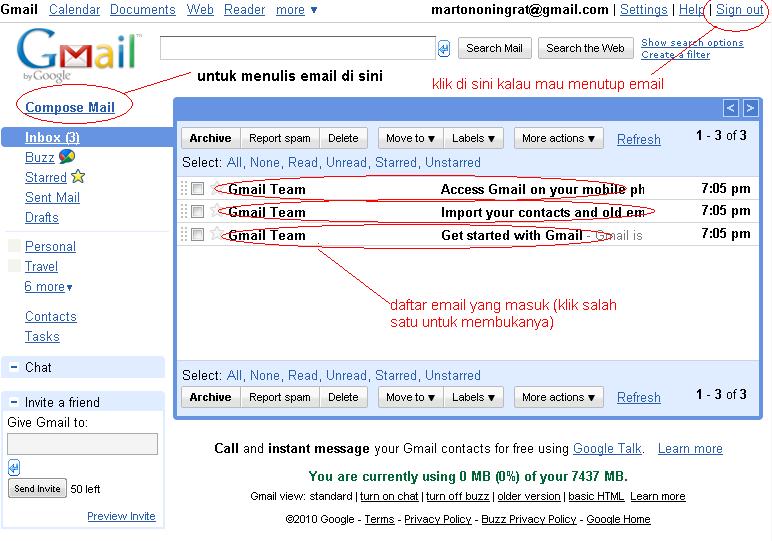
8. Kamu akan di bawa ke dalam jendela kotak masuk email kamu, untuk pertama kali ada satu pesan masuk dari gmail sendiri. Untuk membukanya, ya tinggal klik aja pesan yang tampil ada kotak masuk.
cara membuat email di gmail
9.Untuk keluar dari gmail kamu harus klik sign-out, dan jangan langsung klik exit pada jendela browser kamu. Karena kalau kamu tidak sign-out dan langsung klik exit, nanti suatu saat jika ada orang lain yang membuka layanan gmail, maka yang tampil adalah account gmail kamu… bisa bahaya kan???? Hal ini bisa terjadi kalau kamu akses internetnya di warnet, kalau akses internet di pc pribadi sih tidak masalah.
cara membuat email di gmail
10. Jika sudah sign-up dan kamu ingin membuka email, langkahnya buka http://mail.google.com, jika sudah tampil jendela gmail, masukkan id gmail, dan paswod kamu, kemudian klik [masuk] maka kamu akan di bawa ke kotak masuk gmail kamu…
cara membuat email di gmail

KAMIS, 27 JANUARI 2011

10 Kiper Terbaik Indonesia

Kiper adalah posisi penting di dalam tim sepakbola. Terkadang,kiper menjadi penentu kemenangan sebuah tim. ini adalah 10 kiper terbaik Indonesia Versi Ari Pramana :
 1.  Ronny Paslah


Ronny Pasla (Medan, 15 April 1947 adalah mantan kiper Indonesia yang berkiprah sekitar tahun 1960’an – awal 1970. Ejaan namanya sering juga ditulis sebagai Ronny Paslah.punya julukan Macan Tutul.
Prestasi Tim Nasional Indonesia
* Timnas Indonesia, Juara Piala Agakhan di Bangladesh, 1967
* Timnas Indonesia, Juara Merdeka Games, 1967
* Timnas Indonesia, Peringkat III Saigon Cup, 1970
* Timnas Indonesia, Juara Pesta Sukan Singapura, 1972


2. Kurnia Sandy

Kurnia Sandu merupakan didikan PSSI Primavera, Kurnia Sandy juga pernah bergabung setahun dengan tim italia, Sampdoria, walau tak sempat bermain. pulang ke Indonesia, Kurnia Sandy memperkuat Pelita Jaya, Persik Kediri, Arema Malang, Persebaya Surabaya. seperti Hermansyah, Kurnia Sandy dikenal sebagai kiper yang memiliki kemampuan dan skill di atas rata – rata.

3. Listianto Raharjo

Salah satu kiper yang pernah berdiri di bawah mistar Timnas Indonesia. Dengan skill di atas rata-rata,kini ia melatih salah satu tim ISL

4. Hendro Kartiko
Kiper Timnas Indonesia yang terkenal punya kepemimpinan tinggi dan berwibawa. Mampu menjado kapten dan mempunyai skill di atas rata-rata. Dengan skill yang dimilikinya,ia pernah dinobatkan sebagai kiper terbaik Piala Asia 2000 dan mendapat julukan "Indonesian Fabien Barthez".


 5. Jendry Pitoy
Walau masuk timnas dengan umur yang tak muda lagi,namun Jendry bisa memberikan kemampuan yang sama dengan kiper-kiper muda lainnya. Ia dikenal sebagai kiper yang mampu membaca arah bola dan Tangguh.

6. Ahmad Kurniawan

 Ahmad Kurniawan merupakan salah satu kiper yang mempunyai skill di atas rata-rata. Walau sudah tak muda lagi,dia masih menunjukan penampilan yang luar biasa. Kini ia bermain untuk Arema Indonesia bersama adiknya yang juga seorang kiper Kurnia Meiga kurniawan.

7. Kurnia Meiga Kurniawan

 Kiper yang masih sangat muda yang kini bermain untuk Arema Indonesia dan menjadi kiper utama ini akan menjadi kiper utama timnas U-23 yang akan berlaga di Pra-Olympiade dan SEA-GAMES 2011. Saya juga yakin,dengan kemampuannya,ia akan menjadi pengisi kiper utama Timnas Indonesia menggantikan Markus nantinya.

8. Fery Rotinsulu

 Kiper yang besar di Sriwijaya ini selalu masuk timnas dalam beberapa tahun belakangan ini. Walau kalah saing dengan Markus Horison di tempat Kiper utama timnas,namun posisinya di kiper utama Sriwijaya belum tergantikan. Ia jga berperan penting bagi Sriwijaya yang mendapatkan Double Winner pada 2008-2009.

9. Sumardi
Sumardi layak diberi gelar salah satu kiper terbaik Indonesia, memperkuat Tim Nasional era 90-an, Sumardi dikenal dengan kesetiaannya membela klub PKT, tahun lalu Sumardi sempat memperkuat Deltras Sidoarjo, dan tahun ini kembali ke PKT yang berubah menjadi Bontang FC. sulit dibobol lawan, ciri khasnya adalah rambut kuncirnya
 
10. Markus Haris Maulana.


Namanya mencuat kala membela PSMS Medan, Kiper yang kini bermain untuk PERSIB Bandung ini, dikenal tangguh dalam bola – bola atas. salah satu penampilannya yang terbaik adalah ketika Piala Asia 2007 di Jakarta, walau akhirnya Indonesia kalah 0-1, penampilannya mengundang decak kagum, sampai saat ini Markus Horison, yang sekarang telah menjadi muslim, dan merubah nama menjadi Markus Haris Maulana, menjadi pilihan utama di tim nasional senior.
 
Itulah 10 kiper terbaik Indonesia Versi Saya. Suka tak suka,itulah yang terbaik.

Sabtu, 15 Desember 2012

fasilitas komputer


Rabu, 12 Desember 2012

FASILITAS-FASILITAS YANG ADA DI INTERNET

2. INTERNET A. Pengenalan internet PENGERTIAN INTERNET Internet (Interconnected Network) merupakan jaringan global yang menghubungkan komputer yang satu dengan lainnya diseluruh dunia. Dengan Internet, komputer dapat saling terhubung untuk berkomunikasi, berbagi dan memperoleh informasi. Dengan begitu maraknya informasi dan kegiatan di Internet, menjadikan Internet seakan-akan sebagai dunia tersendiri yang tanpa batas. Dunia didalam Internet disebut juga dengan dunia maya (cyberspace). internet (dengan huruf “i” bukan kapital) sebenarnya adalah suatu sistem global jaringan komputer yang saling terhubung menggunakan standar internet protokol (TCP/IP). Rangkaian internet yang terbesar disebut Internet (dengan huruf “i” kapital). Jadi internet adalah sebuah sistem dan Internet merupakan nama dari salah satu sistem terbesarnya. 3. ASAL MULA INTERNET Inernet pertama kali tumbuh di negara amerika serikat terutama dari lembaga penelitian angkatan bersenjata amerika serikat. Internet merupakan jaringan komputer yang dibentuk oleh departemen pertahanan amerika serikat pada tahun 1969, melalui proyek ARPA yang disebut dengan ARPAnet(advanced research project agency network), dimana mereka mendemonstrasikan hardware dan software komputer yang berbasis UNIX, sehingga bisa melakukan komunikasi jarak yang tidak terhingga melalui saluran telepon. Berbeda dengan amerika serikat , internet di indonesia lebih banyak tumbuh dari kegiatan masyarakat dan pemuda yang menyukai dunia komputer dan terutama bergerak di dunia pendidikan. 4. ISTILAH DALAM INTERNET A. Word wide web (www) merupakan kumpulan web server dari seluruh dunia yang berfungsi menyediakan data dan informasi untuk digunakan bersama. B. Website merupakan tempat penyimpanan data dan informasi dengan berdasarkan topik tertentu. C. Web page merupakan sebuah halaman khusus dari situs web tertentu. D. Homepage merupakan sebuah sampul halaman yang berisi daftar isi atau menu dari sebuah situs web. E. Bowser merupakan program aplikasi yang digunakan untuk memudahkan pengguna melakukan navigasi berbagai data dan inforamasi menggunakan www. 5. MANFAAT DARI PENGGUNAAN INTERNET 1. media untuk mendapatkan informasi secara cepat dan murah. 2. media untuk melakukan promosi dan penawaran bagi perusahaan untuk memperkenalkan produksinya. 3. media komunikasi seperti e – mail, chatting, mailing list dll. 4. media untuk membantu dalam kegiatan bisnis, pendidikan, maupun sistem 6.  Informasi dalam Internet umumnya disebarkan melalui suatu halaman website yang dibuat dengan format bahasa pemrograman HTML (Hypertext Markup Languange). Untuk dapat menampilkan halaman website diperlukan suatu perangkat lunak aplikasi yang disebut dengan browser. Mozilla Firefox, Opera, Google Chrome, Safari dan Internet Explorer merupakan contoh dari browser. Halaman utama suatu website disebut dengan homepage. Dari halaman utama kita dapat membuka berbagai macam informasi melalui tombol yang disebut dengan link. Link dapat menghubungkan kita dengan halaman atau website lainnya, sehingga informasi yang dapat kita peroleh menjadi kaya. Layanan berupa situs yang digunakan dalam memudahkan pencarian informasi disebut dengan Web Search Engine. Contoh dari web search engine adalah Google, Yahoo, dan Bing. Dengan web search engine kita cukup menuliskan kata kunci dari informasi yang akan kita cari, dan dalam hitungan detik informasi tersebut dapat ditemukan. Misalnya dalam mencari informasi tentang artis favorit, kita tinggal mengetik nama artis tersebut sebagai kata kunci di web search engine. 7.  Melalui internet kita juga bisa melakukan aktivitas untuk mrnjelajahi berbagai macam fasilitas layanan dan berbagai jenis kegiatan yang ada pada web tersebut. Kegiatan ini biasa disebut surfing. Berbagai macam aktivitas surfing yang bisa kita lakukan adalah : A. Mencari layanan informasi” penting yang menyangkut kepentingan pribadi. B. Melakukan kegiatan belanja di internet. C. Mendownload program dan aplikasi secara gratis. D. Menambil dan menyimpan informasi yang di butuhkan dll. 8. LAYANAN ATAU FASILITAS YANG TERDAPATDALAM INTERNET Informasi yang berada di Internet begitu luar biasa melimpah dan beragam. Dari mulai tulisan, program komputer, database, gambar, musik, video, film dan lain sebagainya dapat kita temukan di Internet. Layanan yang ada di Internet diantaranya: E-mail (Elektronik Mail) merupakan fasilitas Internet untuk mengirim dan menerima surat yang ditansmisikan secara elektronik. Dengan e-mail kita dapat mengirim surat nyaris tanpa biaya dan sampai ketujuan dalam hitungan detik, tanpa dibatasi oleh jauhnya jarak yang harus ditempuh. Selain itu, kelebihan e-mail dibandingkan surat biasa selain dapat mengirimkan pesan berupa tulisan (teks) adalah dapat pula mengirim sisipan pesan (Attachment) berupa file suara, video, gambar dan lain sebagainya. 9.  Mailing List, yaitu perkembangan dari e-mail berupa langganan berita atau informasi yang dikirim melalui e-mail. Seseorang yang sudah mempunyai e-mail dapat berlangganan berita atau informasi dari suatu topik tertentu. Untuk keperluan ini maka penerima e-mail perlu mendaftarkan ke penyedia yang akan menyebarkan berita tersebut supaya alamat e-mailnya tercatat di daftar yang akan dikirimi berita. News Group atau Network News atau BBS (Bulletin Board Service), yakni aplikasi Internet berupa Electronic Bulletin Board atau fasilitas yang memungkinkan kita tergabung bersama grup dan saling berdiskusi sesuai topik-topik tertentu. File Transfer Protocol (FTP), layanan ini memungkinkan pengguna Internet untuk melakukan upload (menyimpan/unggah) atau kegiatan mentransfer file dari satu komputer server web dan download (mengambil/unduh) atau kegiatan mengambil file dari server web dan atau mentransfer file dari komputer ke komputer lain. Remote login yaitu Telnet, adalah fasilitas untuk mengakses komputer lain dari jarak jauh. Dengan fasilitas ini, misalnya kita yang berada di kota Jakarta dapat mengendalikan komputer yang berada di kota Bandung. 10.  Information Browsing yaitu Gopher, adalah fasilitas untuk menemukan informasi di Internet dalam bentuk menu-menu berupa teks. Kelemahan gopher hanya dapat menampilkan menu-menu sebatas dalam bentuk tulisan. Advanced Browsing yaitu WWW (World Wide Web), yaitu kumpulan dokumen yang tersimpan di server web dalam bentuk HTML. Pengguna dengan mudah dapat menemukan informasi di Internet tidak hanya dalam bentuk tulisan, melainkan grafis, suara dan video yang saling terkait menggunakan link sehingga disebut hypermedia. Automatic Title Search, yaitu Archie dan Veronica, adalah fasilitas pencarian informasi di Internet dengan mengetikan tittle (judul) topik. Automatic Content Search, yaitu WAIS (Wide Area Information System), adalah fasilitas pencarian informasi otomatis dengan meneliti isi dokumen yang ditemukan. Layanan Komunikasi dua arah, yaitu chat: dapat mengirim dan menerima pesan berupa teks, komunikasi audio: dapat mengirim dan menerima pesan berupa suara , video call: dapat mengirim dan menerima pesan berupa gambar dan suara secara realtime dan teleconference: komunikasi dua arah secara multimedia sehingga memungkinkan kita seolah-olah melakukan suatu pertemuan atau rapat langsung dalam sebuah ruangan tanpa 11.  B. Perangkat keras untuk mengakses internet 1. Komputer Komputer merupakan komponen utama untuk dapat mengkases internet (sudah tau khan?? ). Spesifikasi komputer yang digunakan dalam koneksi internet sangat mentukan cepat atau lambatnya kinerja akses internet. semakin tinggi spesifikasi sebuah komputer, semakin cepat kinerja akses internet, begitu pula sebaliknya. Spesifikasi minimal sebuah komputer dalam akses internet anatra lain sebagi berikut: 12.  Processor,merupakan otak dari komputer untuk menjalankan aplikasi-aplikasi dalam komputer. Processor minimal pentium III 500Mhz. RAM (Random Access Memory) berfungsi sebagai media penyimpanan sementara. RAM minimal 64MB Harddisk digunakan untuk media penyimpanan data secara magnetik. Harddisk minimal 10GB VGA card,merupakan perangkat keras untuk menampilakan gambar pada layar monitor. VGA card minimal 4MB Monitor, merupajan perangkat output untuk menampilkan proses kerja dari komputer. 13.  2. Modem Modem berasal dari singkatan MOdulator DEModulator. Modulator merupakan bagian yang mengubah sinyal informasi kedalam sinyal pembawa (Carrier) dan siap untuk dikirimkan, sedangkan Demodulator adalah bagian yang memisahkan sinyal informasi (yang berisi data atau pesan) dari sinyal pembawa (carrier) yang diterima sehingga informasi tersebut dapat diterima dengan baik. Modem merupakan penggabungan kedua-duanya, artinya modem adalah alat komunikasi dua arah. Secara singkatnya, modem merupakan alat untuk mengubah sinyal digital komputre menjadi sinyal analog dan sebaliknya. Komputer yang melakukan koneksi dengan internet dihubungkan dengan saluran telpon melalui modem. Berdasarkan fungsinya modem dibagi menjai tiga jenis. Antara lain: 14.  1. Modem Dial Up Modem dial Up biasa digunakan oleh Personal Computer (PC) yang langsung dihubungkan melalui saluran telpin. Jenis modem dial up ada dua macam yaitu: 1) Modem Internat Merupakan modem yang dipasang dalam komputer terutama pada slot ekspansi yang tersedia dalam mainboard komputer. Rata-rata kecepatan modem internal untuk melakukan download adalah 56 Kbps. Adapun keuntungan penggunakan modem internal sebagi berikut. a) Lebih hemat tempat dan harga lebih ekonomis b) Tidak membutuhkan adaptor sehingga terkesan lebih ringkas tanpa ada banyak kabel. Sedangkan kelemahan modem internal sebagai berikut. a) Modem ini tidak memerlukan lampu indikator sehingga sulit untuk memantau status modem b) Modem ini tidak menggunakan sumber tegangan sendiri sehingga membutuhkan daya dari power supply. Hal ini mengakibatkan suhu dalam kotak CPU bertambah panas. 2) Modem Eksternal Modem eksternal merupakan modem yang letaknya diluar CPU komputer. Modem ekternal dihubungkan ke komputer melalui port com atau USB. Pemasangan modem ini adalah dengan cara menghubungkan modem ke power dan menghubungkannya lagi ke adaptor lalu disambungkan kembali ke listrik. Keuntungan modem eksternal: a) Portabilitas yang cukup baik sehingga bisa pindah-pindah untuk digunakan pada komputer lain b) dilengkapi lampu indikator sehingga mudah untuk memantau status dari modem. Kelemahan dari modem eksternal. a) harga lebih mahal dari pada modem internal b) membutuhkan tempat atau lokasi tersendiri untuk menaruh modem tersebut. 15.  2. Modem Kabel Modem Kabel (Cable Modem), adalah perangkat keras yang menyambungkan PC dengan sambungan TV kabel. Jaringan TV kabel ini dapat dipakai untuk koneksi ke internet dengan kecepatan lebih tinggi dibandingkan dengan modem dialup atau modem ADSL, kecepatan modem kabel maksimum 27Mbps downstream (kecepatan download ke pengguna) dan 2,5Mbps upstream (kecepatan upload dari pengguna). Sebelum dapat terkoneksi dengan internet, maka pengguna diharuskan untuk melakukan pendaftaran kepada penyedia jasa TV kabel dan ISP (internet Service Provider). Modem ADSL (asymmetric Digital Subscriber line) ADSL atau Asymmetric Digital Subscriber Line adalah salah satu bentuk dari teknologi DSL. Ciri khas ADSL adalah sifatnya yang asimetrik, yaitu bahwa data ditransferkan dalam kecepatan yang berbeda dari satu sisi ke sisi yang lain. Ide utama teknologi ADSL adalh untuk memecah sinyal line telpon menjadi dua bagian untuk suara dan data. Hal ini memungkinkan pengguna untuk melakuakn atau meneima panggilan telpon dan melakukan koneksi internet secara simultan tanpa sa 16.  3. Saluran Telpon Saluran telpon juga merupakan perangkat keras yang penting dan diperlukan untuk menghubungkan komputer dengan internet. Penggunaan sauran telpon ini juga diikuti dengan penggunan modem dial up. Selain saluran telpon, untuk melakukan akses internet juga bisa dilakukan dengan menggunakan TV kabel. Untuk bisa mengakses internet menggunakan jaringan TV kabel maka modem yang dipakai adalah modem kabel. 17. PERANGKAT PENDUKUNG AKSES INTERNETPADA JARINGAN 1. Hub/Switch Hub merupakan perangkat keras yang digunakan untuk menggabungkan beberapa computer. Hub menjadi saluran koneksi sentral untuk semua computer dalam jaringan. Hub dibedakan menjadi dua yaitu, active hub merupkan sebuah repeater elektrik yang dilenggkapi dengan 8 konektor yang berfungsi untuk membentuk sinyal digital yang dikirim dan menyesuaikan impedensinya untuk memelihara data sepanjang jalur yang dilaluinya, yang kedua adalah passive hub merupakan sebuah repeater elektrik yang memiliki 4 konektor yang berfungsi untuk menerima sinyal pada salah satu konektor dan meneruskannya pada tiga konektor lain. 2. Repeater Repeater merupakan perangkat yang digunakan untuk menerima sinyal dan memancarkan kembali sinyal tersebut dengan kekuatan yang sama dengan sinyal asli, singkatnya repeater berfungsi untuk menguatkan sinyal agar sinyal dikirim sama dengan sinyal aslinya. 3. Brige Berige merupakan perangkat lunak menghubungkan dua buah jaringan secara fisik yang menggunakan protocol sama/sejenis. Dengan bridge sebuah paket data mampu dikirim dari satu LAN ke LAN lain. 4. Router Router merupakan perangkat yang berfungsi hamper sama dengan bridge. Namun perangkat ini punya keunggulan selain untuk menghubungkan dua buah LAN dengan tipe sama, router juga bisa untuk menghubungkjan dua buah LAN dengan tipe berbeda.